

Здравствуйте!
Это обучающий портал Tumodo. Здесь мы расскажем, как пользоваться платформой, подробно разберем функционал и покажем, как оформить поездку и настроить правила для вашей компании.
Вход в Tumodo Вход в Tumodo
Добро пожаловать на платформу Tumodo! Прежде чем начать оформление поездок, необходимо войти в систему.
Регистрация
После подписания договора мы высылаем на указанную вами почту логин и ссылку для установки пароля, по которой необходимо перейти в течение 72 часов. Если вы не успели создать пароль за отведенное время, запросите у вашего сервис-менеджера новую ссылку.
По запросу курирующему менеджеру срок действия ссылки может быть увеличен вплоть до 10 календарных дней.
По запросу курирующему менеджеру срок действия ссылки может быть увеличен вплоть до 10 календарных дней.
Как войти в Tumodo?
Воспользуйтесь кнопкой входа на главной странице нашего сайта или перейдите по ссылке login.tumodo.kz
Далее вам необходимо авторизоваться, для этого введите логин и пароль.
Если вы забыли пароль, вы можете восстановить его как самостоятельно, нажав на кнопку «Забыли пароль?», так и через обращение к своему сервис-менеджеру.
Далее вам необходимо авторизоваться, для этого введите логин и пароль.
Если вы забыли пароль, вы можете восстановить его как самостоятельно, нажав на кнопку «Забыли пароль?», так и через обращение к своему сервис-менеджеру.
Ваш профиль
В профиле содержатся ваши персональные данные, необходимые для оформления командировок.

Как открыть профиль?
Кликните на ваши инициалы в правом верхнем углу. Профиль откроется во всплывающем окне справа.
Данные персональной карточки
В профиле сотрудника вы найдете информацию для доступа к Tumodo, документы, мильные карты авиакомпаний, сведения о принадлежности к отделам, данные применяемой тревел-политики и др.

Смена пароля
Если вы хотите сменить пароль, прокрутите карточку сотрудника вниз. В блоке «Доступ» нажмите на кнопку «Сменить пароль». Вы получите на корпоративную почту письмо с дальнейшими инструкциями.
Рабочий стол
Рабочий стол отображает важную информацию о ваших поездках, финансовые детали командировок и трекер сотрудников.
Блоки рабочего стола
В этом разделе находятся все ключевые функции и основные элементы навигации:
Нажимая на блок любой ближайшей поездки, вы сможете скачать ее Travel Plan во всплывающем окне справа.
- поездки на согласовании;
- авансовые отчеты на согласовании;
- услуги в резерве;
- услуги, ожидающие отмены;
- трекер сотрудников на карте;
- мониторинг рейсов;
- ближайшие поездки.
Нажимая на блок любой ближайшей поездки, вы сможете скачать ее Travel Plan во всплывающем окне справа.

Дополнительное меню
В дополнительном меню вы можете выбрать:
Контакты нашей службы поддержки и вашего сервис-менеджера также указаны здесь. Наша команда поможет вам решить любой вопрос, касающийся организации командировок или функций платформы. В дополнительном меню вы всегда можете найти ссылку на руководство пользователя.
- язык интерфейса;
- отображаемую валюту;
- часовой пояс.
Контакты нашей службы поддержки и вашего сервис-менеджера также указаны здесь. Наша команда поможет вам решить любой вопрос, касающийся организации командировок или функций платформы. В дополнительном меню вы всегда можете найти ссылку на руководство пользователя.
Мониторинг рейсов
Вы можете отслеживать рейсы сотрудников прямо в личном кабинете. Нажмите на блок с будущими перелетами, подпишитесь на нужные, и они будут отображаться в мониторинге.
По рейсам, на которые уже оформлены билеты, вы будете получать оповещения о:
По рейсам, на которые уже оформлены билеты, вы будете получать оповещения о:
- начале регистрации;
- отмене и задержке;
- назначении выхода в аэропорту;
- назначении багажной ленты.
Мессенджер
Любые вопросы по оформлению услуг для ваших поездок можно задать в мессенджере. Наша служба поддержки работает круглосуточно и оперативно придет на помощь.
Если вам удобнее обратиться к нам по почте, пишите на адрес supportkz@tumodo.io.
Если вам удобнее обратиться к нам по почте, пишите на адрес supportkz@tumodo.io.
Возможности мессенджера
В мессенджере вы можете вести диалоги трех типов:
Интерфейс мессенджера позволяет прикрепить файлы, выбрать определенное сообщение для ответа, а также открыть окно поездки или завершить диалог.
- сервисное сообщение (между вами и службой поддержки);
- диалог внутри поездки (между вами, службой поддержки и всеми участниками поездки);
- обращение к виртуальному ассистенту (диалог с ИИ на основе ChatGPT).
Интерфейс мессенджера позволяет прикрепить файлы, выбрать определенное сообщение для ответа, а также открыть окно поездки или завершить диалог.

Как направить запрос в мессенджер?
Обратиться к службе поддержки можно двумя способами:
Если вы направляете обращение вне поездки, но оно касается уже созданной услуги, укажите в сообщении номер поездки, в которой находится услуга, чтобы мы смогли помочь как можно быстрее.
Отправляя сообщение внутри поездки, используйте функцию обращения по конкретной услуге. Это поможет избежать дополнительных уточнений, если в одном заказе несколько услуг.
- вне поездки;
- внутри поездки.
Если вы направляете обращение вне поездки, но оно касается уже созданной услуги, укажите в сообщении номер поездки, в которой находится услуга, чтобы мы смогли помочь как можно быстрее.
Отправляя сообщение внутри поездки, используйте функцию обращения по конкретной услуге. Это поможет избежать дополнительных уточнений, если в одном заказе несколько услуг.
Поездки
Пользуйтесь гибкими фильтрами для поиска и отслеживайте статусы поездок в режиме реального времени.
Данные командировок
В разделе «Поездки» отображаются запланированные, текущие и завершенные командировки. На скриншоте указано расположение всех сведений о ваших поездках.

Поиск поездок
Поиск командировок в строке доступен по следующим параметрам:
Чтобы осуществить поиск, просто введите данные в строку и нажмите на выбранный тип параметров во всплывающем окне.
- по названию поездки;
- по названию компании;
- по фамилии сотрудника;
- по номеру билета;
- по номеру рейса;
- по коду брони (PNR).
Чтобы осуществить поиск, просто введите данные в строку и нажмите на выбранный тип параметров во всплывающем окне.

Фильтры
Вы можете отсортировать командировки по:
Для еще более точного поиска активируйте фильтр «Только мои поездки»,
система покажет командировки, в которых указанный пользователь является:
Чтобы видеть все данные о поездке сразу, без нажатия на блок с датой и названием, включите «Детальный вид».
- периоду создания поездки;
- периоду начала поездки;
- компании и сотрудникам;
- услугам.
Для еще более точного поиска активируйте фильтр «Только мои поездки»,
система покажет командировки, в которых указанный пользователь является:
- автором;
- контактным лицом;
- пассажиром.
Чтобы видеть все данные о поездке сразу, без нажатия на блок с датой и названием, включите «Детальный вид».

Отчеты
Tumodo предоставляет отчеты
и углубленную бизнес-аналитику, чтобы вы могли эффективнее планировать свои расходы на командировки и экономить бюджет.
и углубленную бизнес-аналитику, чтобы вы могли эффективнее планировать свои расходы на командировки и экономить бюджет.
Отчет по услугам
Вы можете сформировать отчет по услугам, добавив фильтры по сотрудникам, отделам и центрам затрат.
Выбирайте нужный период и критерии и нажимайте «Сформировать». Файл отчета доступен для скачивания в формате .xls.
Выбирайте нужный период и критерии и нажимайте «Сформировать». Файл отчета доступен для скачивания в формате .xls.

Общая статистика
В этой вкладке вы найдете статистику по вашим поездкам. Чтобы сгенерировать ее, выберите период, который необходимо проанализировать.
Система покажет усредненные данные за определенное время, такие как:
С помощью удобных схем вы можете наглядно рассмотреть сведения о ваших поездках:
Меняйте масштаб графика c помощью колесика мыши для более детального просмотра статистики.
В графиках и диаграммах о выбросах CO₂ изложена статистика углеродного следа вашей компании. Для ее расчета используются международные стандарты Hotel Sustainability Benchmarking Index 2023, Greenhouse Gas Reporting и др.
Система покажет усредненные данные за определенное время, такие как:
- сумма расходов на поездки;
- количество оформленных услуг;
- количество командированных сотрудников;
- процент услуг, оформленных сотрудниками самостоятельно;
- средняя глубина заказа;
- доля возвратов.
С помощью удобных схем вы можете наглядно рассмотреть сведения о ваших поездках:
- динамика расходов;
- структура расходов;
- средняя стоимость услуг;
- глубина заказа;
- доля возвратов;
- динамика нарушений тревел-политики;
- индекс согласования;
- самостоятельное оформление.
Меняйте масштаб графика c помощью колесика мыши для более детального просмотра статистики.
В графиках и диаграммах о выбросах CO₂ изложена статистика углеродного следа вашей компании. Для ее расчета используются международные стандарты Hotel Sustainability Benchmarking Index 2023, Greenhouse Gas Reporting и др.
Моя компания
Создавайте карточки сотрудников и оформляйте поездки без ручного ввода данных.
Как искать сотрудника?
Раздел отображает полный список сотрудников компании. Чтобы найти карточку конкретного человека, воспользуйтесь строкой поиска и/или фильтром «Только с доступом».

Как создать карточку сотрудника?
Чтобы добавить сотрудника в Tumodo, нажмите на кнопку «Создать» рядом со строкой поиска.
Во всплывающем справа окне заполните все необходимые данные и завершите оформление карточки, нажав на кнопку «Сохранить».
Во всплывающем справа окне заполните все необходимые данные и завершите оформление карточки, нажав на кнопку «Сохранить».
Как подгружать данные о сотрудниках?
Trivio позволяет добавлять сразу несколько сотрудников в систему. Вы можете выслать своему сервис-менеджеру .xls-файл со всей необходимой для создания карточек сотрудников информацией.
Вы также можете провести эту процедуру самостоятельно, нажав на кнопку «Импорт» под строкой поиска. Выберите файл с вашего устройства и загрузите его в систему Tumodo.
Для корректной выгрузки рекомендуем направлять файл сервис-менеджеру!
Вы также можете провести эту процедуру самостоятельно, нажав на кнопку «Импорт» под строкой поиска. Выберите файл с вашего устройства и загрузите его в систему Tumodo.
Для корректной выгрузки рекомендуем направлять файл сервис-менеджеру!
Как скачивать данные о сотрудниках?
Чтобы выгрузить данные о сотрудниках, нажмите на кнопку «Экспорт» под строкой поиска.
На ваше устройство скачается .xls-файл с данными карточек сотрудников.
На ваше устройство скачается .xls-файл с данными карточек сотрудников.
Мильные карты
Обратите внимание, что при добавлении бонусных карт транслитерация имени должна быть идентична указанной на мильной карте.
Скорректировать транслитерацию можно в карточке сотрудника в блоке «Основные данные».
Скорректировать транслитерацию можно в карточке сотрудника в блоке «Основные данные».
Отделы
Отделы могут использоваться для организации уровня доступа ответственных лиц, настройки согласования поездок и тревел-политики, участвовать в формировании различных отчетов и закрывающих документов.
Как искать отделы?
Чтобы найти конкретный отдел, введите его название в строку поиска.
Посмотреть состав отдела и соответствующие ему настройки можно нажав на блок отдела.
Посмотреть состав отдела и соответствующие ему настройки можно нажав на блок отдела.

Как создать отдел?
Нажмите на кнопку «Создать» рядом со строкой поиска.
Во всплывающем справа окне введите название отдела, данные о руководстве, схемах согласования, тревел-политике и сотрудниках.
Если правила компании и порядок утверждения поездок еще не настроены, просто добавьте руководителей и сотрудников и нажмите на кнопку «Сохранить». Заполнить остальную информацию можно будет позже.
Во всплывающем справа окне введите название отдела, данные о руководстве, схемах согласования, тревел-политике и сотрудниках.
Если правила компании и порядок утверждения поездок еще не настроены, просто добавьте руководителей и сотрудников и нажмите на кнопку «Сохранить». Заполнить остальную информацию можно будет позже.
Как настроить отделы?
Сотрудника можно добавить только в один отдел, а руководитель может занимать свою позицию сразу в нескольких.
Настройки тревел-политики в отделах могут быть разными, даже если у групп один и тот же руководитель. Благодаря этому схемы согласования становятся более гибкими.
Тревел-политика и другие общие правила компании не распространяются на руководителей.
Настройки тревел-политики в отделах могут быть разными, даже если у групп один и тот же руководитель. Благодаря этому схемы согласования становятся более гибкими.
Тревел-политика и другие общие правила компании не распространяются на руководителей.
Аналитики
Сегментируйте данные о поездках и планируйте бюджет на будущие командировки.
Используйте аналитики для построения отчетов, выстраивания процесса согласования поездок и повышения эффективности ваших командировок.
Используйте аналитики для построения отчетов, выстраивания процесса согласования поездок и повышения эффективности ваших командировок.
Типы аналитик
и их применение
и их применение
Аналитики бывают двух видов:
- Центры затрат — используются при оформлении поездок и участвуют в формировании бухгалтерских документов и статистических отчетов.
- Структурные аналитики — используются для расширения информации о сотрудниках в бухгалтерских документах и отчетах.
Центры затрат
Центры затрат в свою очередь делятся
на два типа:
Центры затрат могут быть как обязательными к определению при формировании поездки, так и необязательными.
Вы можете выгрузить аналитики из файла .xls для более быстрого занесения в систему.
на два типа:
- список — выпадающий список затрат;
- строка — произвольное значение затрат.
Центры затрат могут быть как обязательными к определению при формировании поездки, так и необязательными.
Вы можете выгрузить аналитики из файла .xls для более быстрого занесения в систему.
Структурные аналитики
Структурные аналитики используются для добавления более полной информации о сотруднике в бухгалтерских документах и других отчетных формах. Сформированная структурная аналитика доступна к выбору в профиле сотрудника.
Многоступенчатые аналитики
Вы можете построить многоступенчатые центры затрат, чтобы персонализировать настройку аналитик и избежать возникновения ошибок при их внесении.
«Дерево» аналитик позволит сотрудникам быстрее выбирать нужные значения из предложенного списка.
«Дерево» аналитик позволит сотрудникам быстрее выбирать нужные значения из предложенного списка.
Для создания многоступенчатой аналитики:
На текущий момент для заполнения доступно 4 уровня центров затрат, вот так это будет выглядеть:
На примере видно, что на 4 этапе выбран строчный тип аналитики, где сотрудник вводит уникальное значение аналитики. Соответственно, при выборе строчной аналитики создание следующих уровней будет недоступно.
К любому значению списочной аналитики на любом уровне вы можете добавить руководителя центра затрат для дальнейшего использования в схемах согласования.
- создайте первый уровень или кликните на уже существующий;
- нажмите на значок связей.
На текущий момент для заполнения доступно 4 уровня центров затрат, вот так это будет выглядеть:
- в настройках аналитик
- при создании поездки
На примере видно, что на 4 этапе выбран строчный тип аналитики, где сотрудник вводит уникальное значение аналитики. Соответственно, при выборе строчной аналитики создание следующих уровней будет недоступно.
К любому значению списочной аналитики на любом уровне вы можете добавить руководителя центра затрат для дальнейшего использования в схемах согласования.
Тревел-политика
Тревел-политика помогает избежать незапланированных трат, экономить бюджет и организовывать командировочный процесс.
Типы тревел-политик и их применение
Настройки тревел-политик доступны для:
Тревел-политика, установленная по умолчанию, будет распространяться на всех работников компании. Если для отдела или сотрудника определена иная тревел-политика, она будет иметь приоритет.
Блоки правил можно комбинировать, включая их вместе или по отдельности.
- авиабилетов;
- ж/д-билетов;
- проживания;
- такси.
Тревел-политика, установленная по умолчанию, будет распространяться на всех работников компании. Если для отдела или сотрудника определена иная тревел-политика, она будет иметь приоритет.
Блоки правил можно комбинировать, включая их вместе или по отдельности.

Тревел-политика для категории «Авиабилеты»
Правила тревел-политики, доступные для авиабилетов:
- Разрешенные классы бронирования — определяйте доступные классы авиабилетов
- Стыковки — задавайте максимальное количество стыковок рейсов
- Продолжительность перелета — устанавливайте максимальное время в полете от взлета до посадки
- Время вылета — назначайте интервалы вылета, на которые можно бронировать авиабилеты
- Запрещенные страны и города — определяйте список доступных стран и городов для перелетов
- Оформление не позднее чем за… — задавайте максимальное количество дней до вылета с момента оформления авиабилета
- Классы бронирования и маршруты — устанавливайте разрешенные классы бронирования, исходя из длительности перелета в определенные пункты назначения
- Отклонение от минимальной стоимости — определяйте максимальную стоимость билета
- Лимиты по маршрутам — устанавливайте максимальную стоимость билета по определенным направлениям
- Запрещенные дни недели — указывайте разрешенные для перелетов дни недели
- Перелеты с багажом — определяйте разрешенные виды тарифов: багажные или безбагажные
- Тарифные группы — задавайте ограничения на покупку билетов дорогих подклассов
Тревел-политика для категории «Билеты на поезд»
Правила тревел-политики, доступные для билетов на поезд:
- Запрещенные типы поездов — задавайте категории поездов, на которые можно купить билеты
- Запрещенные категории вагонов — устанавливайте типы вагонов для покупки билетов
- Своевременность покупки — определяйте минимальное количество дней до отправления с момента оформления билета на поезд
- С максимальным временем в пути — ограничивайте продолжительность поездки
- С максимальным отклонением в % от стоимости билета — задавайте лимиты цен на билеты
- Запрещенные дни недели — указывайте разрешенные дни для поездок
- Классы вагонов — устанавливайте лимиты на покупки билетов по классам вагонов
Тревел-политика для категории «Проживание»
Правила тревел-политики, доступные для объектов размещения:
- Своевременность покупки — задавайте минимальное количество дней до заселения с момента оформления
- Лимиты по расположению — устанавливайте максимальную стоимость за ночь в объектах размещения
- Запрещенные категории отелей — задавайте лимиты по звездности отелей
- Запрет номеров с питанием и без — указывайте разрешенные тарифы на бронирование: с питанием или без него
- Запрещенные дни недели — определяйте разрешенные дни недели для проживания в отеле
Тревел-политика для категории «Такси»
Правила тревел-политики, доступные для такси:
- Класс автомобиля — указывайте доступные классы такси для заказа
- Сумма ваучера на такси — устанавливайте ограничения на общую стоимость поездок
- Максимальное количество поездок в рамках ваучера — настраивайте лимиты на заказы машин
Как понять, нарушена ли тревел-политика?
При поиске любого типа услуг система будет учитывать настройки вашей тревел-политики.
При нарушении правил в левом нижнем углу блока услуги появится красная иконка щита.
При наведении наведении курсора система покажет, какой именно критерий не соответствует установленной тревел-политике.
Вариант с отклонением от правил компании можно забронировать, если руководство подтвердит оформление (в случае, когда ваши схемы согласования это предусматривают).
При нарушении правил в левом нижнем углу блока услуги появится красная иконка щита.
При наведении наведении курсора система покажет, какой именно критерий не соответствует установленной тревел-политике.
Вариант с отклонением от правил компании можно забронировать, если руководство подтвердит оформление (в случае, когда ваши схемы согласования это предусматривают).
Схемы согласования
Для каждой компании есть своя структура: департаменты, отделы, держатели бюджета и лица, принимающие решения.
С помощью схем согласования можно переложить ваши внутренние правила на уровень системы и автоматизировать процесс.
С помощью схем согласования можно переложить ваши внутренние правила на уровень системы и автоматизировать процесс.
Как искать схемы согласования поездок?
Чтобы найти конкретную схему согласования, введите ее название в строку поиска. Посмотреть настройки схемы можно, нажав на нужный блок в результатах поиска.

Как создать схемы согласования поездок?
Нажмите на кнопку «Создать» рядом со строкой поиска.
Во всплывающем окне добавьте участников схем согласования, выбрав роль или конкретного сотрудника.
Чтобы участник стал согласующим лицом, перенесите его в колонку предварительного согласования или согласования фактических расходов, зажав левой кнопкой мыши блок с ФИО.
Можно создавать сложные схемы согласования в несколько шагов для более точного регламентирования поездки.
Во всплывающем окне добавьте участников схем согласования, выбрав роль или конкретного сотрудника.
Чтобы участник стал согласующим лицом, перенесите его в колонку предварительного согласования или согласования фактических расходов, зажав левой кнопкой мыши блок с ФИО.
Можно создавать сложные схемы согласования в несколько шагов для более точного регламентирования поездки.
Как настроить схемы предварительного согласования?
Для настройки схемы предварительного согласования поездки (т. е. факта командировки) выберите тип:
- все сразу (для согласования факта командировки каждый участник схемы должен подтвердить поездку);
- любой из (один из участников схемы может согласовать факт поездки за всех согласующих лиц).
Как настроить схемы согласования фактических расходов?
Для настройки схемы согласования фактических расходов выберите, что требуется согласовать:
Выберите тип:
При необходимости вы можете добавить дополнительные шаги в схемах согласования. Для завершения создания схем нажмите на кнопку «Сохранить».
- все поездки;
- только с нарушениями тревел-политики (при превышении лимитов ваш сотрудник отправит фактические расходы на согласование участникам схемы).
Выберите тип:
- все сразу (для согласования фактических расходов командировки каждый участник схемы должен подтвердить оформляемые услуги);
- любой из (один из участников схемы может согласовать фактические расходы поездки за всех согласующих лиц).
При необходимости вы можете добавить дополнительные шаги в схемах согласования. Для завершения создания схем нажмите на кнопку «Сохранить».
Согласование авансовых отчетов
С помощью схем согласования авансовых отчетов можно создать простые или многоступенчатые бизнес-процессы.
Схемы применяются для всей компании, отдела или индивидуально для каждого сотрудника. Авансовый отчет создается после успешного согласования.
Схемы применяются для всей компании, отдела или индивидуально для каждого сотрудника. Авансовый отчет создается после успешного согласования.
Согласование авансовых отчетов
С помощью схем согласования авансовых отчетов можно создать простые или многоступенчатые бизнес-процессы. Схемы применяются для всей компании, отдела или индивидуально для каждого сотрудника. Авансовый отчет создается после успешного согласования.

Как искать схемы согласования авансовых отчетов?
Чтобы найти конкретную схему согласования, введите ее название в строку поиска. Посмотреть настройки схемы можно, нажав на нужный блок в результатах поиска.
Как создать и настроить схемы согласования авансовых отчетов?
Нажмите на кнопку «Создать» рядом со строкой поиска.
Во всплывающем окне добавьте участников схем согласования, выбрав роль или конкретного сотрудника.
Чтобы участник стал согласующим лицом, перенесите его в колонку согласования авансового отчета, зажав левой кнопкой мыши блок с ФИО.
Для настройки схемы согласования авансового отчета выберите тип:
Для завершения создания схемы нажмите на кнопку «Сохранить».
Во всплывающем окне добавьте участников схем согласования, выбрав роль или конкретного сотрудника.
Чтобы участник стал согласующим лицом, перенесите его в колонку согласования авансового отчета, зажав левой кнопкой мыши блок с ФИО.
Для настройки схемы согласования авансового отчета выберите тип:
- все сразу (каждый участник схемы должен согласовать авансовый отчет);
- любой из (один из участников схемы может согласовать авансовый отчет за всех согласующих лиц).
Для завершения создания схемы нажмите на кнопку «Сохранить».
Другие настройки
Добавляйте дополнительные настройки для ускорения внутренних процессов в вашей компании.
Вы можете подключить уведомления, настроить интеграции
с бухгалтерскими и HR-системами
и автоматизировать организацию командировок.
Вы можете подключить уведомления, настроить интеграции
с бухгалтерскими и HR-системами
и автоматизировать организацию командировок.
Email-уведомления
Настраивать уведомления для компании могут пользователи с правами доступа «главный координатор» и «главный координатор +».
Вот, о каких событиях мы можем оповестить вас по электронной почте:
Вот, о каких событиях мы можем оповестить вас по электронной почте:
- Создание поездки — факт создания командировки без добавления услуг
- Бронирование услуги — как только что-то было забронировано, вам придет уведомление с подтверждением
- Выписка услуги — по любой оформленной услуге придет email с билетом или ваучером во вложении
- Запрос отмены услуги — если по какой-то услуге вы запросили возврат, вам придет об этом уведомление
- Отмена услуги — как только запрошенная услуга будет отменена, вы получите email с деталями и документами
- Личные сообщения — если сотрудники службы поддержки что-то написали вам в мессенджере, вы это увидите
- Истекающий тайм-лимит — за определенный срок до снятия резерва мы напомним вам об этом
- Отправить документы пассажиру — если вы оформляете услуги для других сотрудников, вам не нужно будет пересылать им документы для поездки — они поступят им на email автоматически
- Аннуляция услуги — уведомление о снятии резерва
- Мониторинг рейсов — начало регистрации, изменение времени вылета или отмена, назначение выхода, назначение ленты багажа
Интеграции
Для автоматизации бухгалтерского документооборота и синхронизации списка сотрудников вы можете использовать обработки 1С:Бухгалтерия, 1С:ERP и 1С:ЗУП.
Tumodo также поддерживает подключение кастомных интеграций через открытый API.
Tumodo также поддерживает подключение кастомных интеграций через открытый API.
Заголовок
Шаг 1. Активируем интеграцию
Чтобы активировать интеграцию:
После включения интеграции автоматически сгенерируется токен, который понадобится для интеграции.
Его мы будем использовать для доступа к данным поездок ваших сотрудников.
При нажатии на значения токена он копируется в буфер обмена.
Шаг 3. Скачиваем обработку
Чтобы скачать обработку для 1С, выберите интеграцию в блоке «Внешние обработки для скачивания».
Файл .epf сохранится на вашем устройстве.
Шаг 4. Запускаем обработку
Существует 2 варианта загрузки данных в вашу 1С, рассмотрим оба:
Для запуска обработки перейдите в вашей 1С в «Меню» — «Файл» — «Открыть» и выберите скачанную ранее обработку.
Для активации режима добавьте обработку в список «Дополнительные отчеты и обработки» («Администрирование» — «Печатные формы, отчеты и обработки» — «Дополнительные отчеты и обработки»). Нажмите на кнопку «Добавить из файла...» и выберите скачанную ранее обработку.
Чтобы настроить расписание регламентного задания, нажмите на строку «Загрузка услуг из "Тумодо"» и под иконкой часов кликните на чекбокс. Настройте расписание загрузки по вашему усмотрению.
Шаг 5. Настраиваем обработку
Для точной выгрузки данных настройте подключенную обработку:
После того, как все настройки произведены, можно загружать данные в 1С. В зависимости от выбранного режима работы получение данных происходит по-разному.
Чтобы активировать интеграцию:
- выберите начальную дату, с которой вы хотите получать данные;
- включите интеграцию.
После включения интеграции автоматически сгенерируется токен, который понадобится для интеграции.
Его мы будем использовать для доступа к данным поездок ваших сотрудников.
При нажатии на значения токена он копируется в буфер обмена.
Шаг 3. Скачиваем обработку
Чтобы скачать обработку для 1С, выберите интеграцию в блоке «Внешние обработки для скачивания».
Файл .epf сохранится на вашем устройстве.
Шаг 4. Запускаем обработку
Существует 2 варианта загрузки данных в вашу 1С, рассмотрим оба:
- Ручной режим
Для запуска обработки перейдите в вашей 1С в «Меню» — «Файл» — «Открыть» и выберите скачанную ранее обработку.
- Автоматический режим
Для активации режима добавьте обработку в список «Дополнительные отчеты и обработки» («Администрирование» — «Печатные формы, отчеты и обработки» — «Дополнительные отчеты и обработки»). Нажмите на кнопку «Добавить из файла...» и выберите скачанную ранее обработку.
Чтобы настроить расписание регламентного задания, нажмите на строку «Загрузка услуг из "Тумодо"» и под иконкой часов кликните на чекбокс. Настройте расписание загрузки по вашему усмотрению.
Шаг 5. Настраиваем обработку
Для точной выгрузки данных настройте подключенную обработку:
- Нажмите на кнопку «Добавить», появится новая строка в табличной части.
- Поставьте галочку в поле «Активность».
- В поле «Организация» выберите компанию, для которой вы хотите активировать интеграцию с Tumodo (если несколько юридических лиц из одной базы 1С являются клиентами Tumodo, добавьте настройки для каждого из них).
- Скопируйте токен из личного кабинета Tumodo и вставьте его в соответствующее поле.
- В поле «Поставщик» выберите контрагента, соответствующего нашей организации.
- В поле «Договор» выберите номер договора с Tumodo, если действующих документов несколько. Если договор один, номер подгрузится автоматически.
- Если вы хотите сохранять бланки маршрутных квитанций и справок на возврат билета, поставьте галочку. Документы будут прикрепляться в виде pdf-файла к билету.
- Для создания документов о сервисных сборах Tumodo (поступление товаров и услуг, счет-фактура), поставьте галочку в соответствующем поле и выберите номенклатуру из справочника.
- Нажмите «Проверить подключение». Если все настроено корректно, система сообщит об успешной установке соединения.
После того, как все настройки произведены, можно загружать данные в 1С. В зависимости от выбранного режима работы получение данных происходит по-разному.
- Ручной режим
- Автоматический режим
Финансы
В этом разделе вы найдете информацию о балансе и задолженности, счета, необходимые для бухгалтерской отчетности, финансовые аналитики и закрывающие документы.
Все файлы формируются автоматически и доступны для просмотра и скачивания в личном кабинете.
Все файлы формируются автоматически и доступны для просмотра и скачивания в личном кабинете.
О разделе
Здесь вы найдете информацию о следующих показателях:
- Задолженность — возникает, если была пропущена оплата по какому-либо из счетов
- Баланс — сумма средств на вашем счете или задолженность по договору
- Кредитный лимит — в случае, если вашим договором предусмотрен кредитный лимит, вы не сможете оформить услуги, стоимость которых выходит за его рамки
- Лимит по договору — сумма, в рамках которой вы можете оформить услуги через наш сервис
- Статус — индикатор блокировки личного кабинета
Счета
В рамках каждого счета на оплату можно видеть дату формирования, крайний срок оплаты (согласно предоставляемой отсрочке платежа) и скачать документ в .pdf или .xls.
Для поиска конкретного счета выберите тип:
Для поиска конкретного счета выберите тип:
- все счета;
- просроченные счета.

Закрывающие документы
Введите данные в строку поиска, это могут быть как ФИО сотрудника, так и номера билета, поездки и др.
Выберите период, в пределах которого были сформированы необходимые счета, система покажет все найденные документы.
Выберите период, в пределах которого были сформированы необходимые счета, система покажет все найденные документы.

Отчет по движению средств
Отчеты по движению средств показывают все списания и поступления на счет вашей компании за определенный период.
Для того чтобы составить отчет, выберите нужные даты и нажмите на кнопку «Сформировать».
Чтобы посмотреть детали отчета, нажмите на блок конкретной даты, система покажет время зачисления средств или оформления заказа, его состав и сумму к оплате.
Для того чтобы составить отчет, выберите нужные даты и нажмите на кнопку «Сформировать».
Чтобы посмотреть детали отчета, нажмите на блок конкретной даты, система покажет время зачисления средств или оформления заказа, его состав и сумму к оплате.
Как сформировать акт сверки
Чтобы сформировать акт сверки, укажите период, за который требуется посмотреть все траты и зачисления компании.
Затем выберите вид документа:
Укажите формат, в котором вы хотите получить документ, и нажмите на кнопку «Скачать».
Затем выберите вид документа:
- простой акт сверки;
- расширенный акт сверки.
Укажите формат, в котором вы хотите получить документ, и нажмите на кнопку «Скачать».
Как сформировать счет на аванс
Чтобы сформировать счет на аванс, введите произвольную сумму для пополнения счета в Tumodo, выберите компанию и нажмите «Сформировать». После этого счет можно будет передать на оплату.
Ваш баланс в Tumodo увеличится на сумму оплаты сразу после зачисления средств.
Ваш баланс в Tumodo увеличится на сумму оплаты сразу после зачисления средств.
Создание поездки
В этом разделе вы можете создать поездку и забронировать необходимые услуги.
Как создать поездку?
Создать поездку можно тремя способами:
В открывшемся справа окне заполните данные вашей поездки.
Они учитываются при формировании бухгалтерских документов, списка доступных услуг и настройке схем согласования.
- Нажмите на кнопку «Создать поездку» в левом верхнем углу интерфейса.
- Перейдите в раздел «Поездки» и нажмите на кнопку «Новая поездка».
- Забронируйте первую услугу — система сама откроет окно создания поездки.
В открывшемся справа окне заполните данные вашей поездки.
Они учитываются при формировании бухгалтерских документов, списка доступных услуг и настройке схем согласования.
Авиабилеты
В Tumodo нет наценок и скрытых сборов, стоимость билетов такая же, как на сайтах перевозчиков.
Наша платформа предлагает большой выбор рейсов, а бронирование занимает всего 2 минуты!
Наша платформа предлагает большой выбор рейсов, а бронирование занимает всего 2 минуты!
Как искать авиабилеты?
Нажмите на иконку «Авиабилеты». На экране поиска введите пункты отправления и назначения, даты поездки и класс билетов.
Нажмите на кнопку «Найти», система покажет все доступные варианты.
Нажмите на кнопку «Найти», система покажет все доступные варианты.

Результаты поиска
Чтобы посмотреть наиболее подходящие рейсы, воспользуйтесь фильтрами слева. Можно отсортировать билеты по цене, времени прибытия, общему времени в пути, аэропортам, пересадкам и авиакомпаниям.
Календарь стоимости поможет выбрать наиболее выгодный день для перелета, а кнопка «Поделиться» — сравнить цены и условия нескольких рейсов. Вы можете делиться подборкой билетов с коллегами — скопировать информацию или скачать ее в pdf.
Также вам доступна удобная функция закрепления рейса. Она нужна при поиске рейсов «туда — обратно». Нажмите на кнопку «Закрепить», чтобы зафиксировать в поиске один из билетов. Так вам не придется возвращаться к началу, если вы захотите изменить выбор одного из билетов.
Календарь стоимости поможет выбрать наиболее выгодный день для перелета, а кнопка «Поделиться» — сравнить цены и условия нескольких рейсов. Вы можете делиться подборкой билетов с коллегами — скопировать информацию или скачать ее в pdf.
Также вам доступна удобная функция закрепления рейса. Она нужна при поиске рейсов «туда — обратно». Нажмите на кнопку «Закрепить», чтобы зафиксировать в поиске один из билетов. Так вам не придется возвращаться к началу, если вы захотите изменить выбор одного из билетов.

Выбор тарифа
Для выбора тарифа авиакомпании нажмите на стоимость билетов и подтвердите один из вариантов.
После выбора подходящего тарифа нажмите кнопку «Забронировать» и вернитесь в вашу поездку.
После выбора подходящего тарифа нажмите кнопку «Забронировать» и вернитесь в вашу поездку.
Как оформить авиабилет?
В блоке билетов на самолет вы увидите срок резерва, до которого необходимо оформить услугу. Его устанавливает авиакомпания, изменить время действия бронирования невозможно. Чтобы подтвердить или аннулировать бронирование, нажмите на соответствующую кнопку.
Если срок резерва истек, вы можете самостоятельно его обновить, нажав на кнопку «Восстановить».
Если же услуга больше не доступна для бронирования, система обязательно об этом расскажет. В таком случае вы сможете перейти обратно в модуль бронирования прямо из поездки, без необходимости заново вводить критерии поиска.
Если срок резерва истек, вы можете самостоятельно его обновить, нажав на кнопку «Восстановить».
Если же услуга больше не доступна для бронирования, система обязательно об этом расскажет. В таком случае вы сможете перейти обратно в модуль бронирования прямо из поездки, без необходимости заново вводить критерии поиска.
Маршрутные квитанции
Завершив оформление билета, вы можете скачать маршрутную квитанцию.
При включении уведомлений файл поступит вам на email еще до скачивания.
При включении уведомлений файл поступит вам на email еще до скачивания.
Как вернуть авиабилет?
Для возврата оформленного билета нажмите на кнопку «Запросить отмену», выберите пассажира, для которого нужно провести процедуру возврата. Сотрудники нашей службы поддержки сразу же этим займутся.
Нажимая на кнопку отмены, вы автоматически соглашаетесь с условиями возврата, предусмотренными по тарифу авиакомпании.
После отмены билета на ваш email поступит справка о возврате, ее также можно будет скачать из карточки поездки.
Важно! Билеты большинства авиакомпаний, даже полностью невозвратные, можно вернуть до конца текущих суток с момента оформления. Уточняйте возможность проведения операции у службы поддержки.
Отправляйте запросы на возврат не менее, чем за 3 часа до вылета.
При направлении запроса менее, чем за 3 часа продублируйте запрос, связавшись с круглосуточной службой поддержки.
Нажимая на кнопку отмены, вы автоматически соглашаетесь с условиями возврата, предусмотренными по тарифу авиакомпании.
После отмены билета на ваш email поступит справка о возврате, ее также можно будет скачать из карточки поездки.
Важно! Билеты большинства авиакомпаний, даже полностью невозвратные, можно вернуть до конца текущих суток с момента оформления. Уточняйте возможность проведения операции у службы поддержки.
Отправляйте запросы на возврат не менее, чем за 3 часа до вылета.
При направлении запроса менее, чем за 3 часа продублируйте запрос, связавшись с круглосуточной службой поддержки.
Как обменять авиабилет?
Для обмена авиабилета нажмите на кнопку «Запросить обмен», затем выберите пассажира и укажите данные нового рейса.
Сотрудники нашей службы поддержки согласуют с вами условия обмена и произведут его.
Сразу по завершении операции новый билет появится в той же поездке, а старый перейдет в статус «Обмен».
Сотрудники нашей службы поддержки согласуют с вами условия обмена и произведут его.
Сразу по завершении операции новый билет появится в той же поездке, а старый перейдет в статус «Обмен».
Справка о перелете
Справка о перелете нужна для отчетности по командировке в случае утери посадочного талона.
Она доступна для скачивания прямо в поездке, файл обычно подгружается в течение 24 часов.
Если справка так и не появилась, обратитесь в службу поддержки для проверки статуса билета и формирования справки в заказе.
Она доступна для скачивания прямо в поездке, файл обычно подгружается в течение 24 часов.
Если справка так и не появилась, обратитесь в службу поддержки для проверки статуса билета и формирования справки в заказе.
Корпоративные программы лояльности
Если у вас есть 2D или 3D договор с авиакомпанией, мы загрузим ваши контракты в систему. Вы сможете получать скидки и бонусы от перевозчиков по корпоративным программам лояльности (КПЛ) прямо через Tumodo. Если у вас не подключена ни одна КПЛ, наша команда поможет в этом и уточнит актуальные условия сотрудничества.
Корпоративные программы работают параллельно с индивидуальными. После подключения КПЛ пассажиры продолжат получать бонусы на личные мильные карты, если информация о них загружена в систему Tumodo.
Корпоративные программы работают параллельно с индивидуальными. После подключения КПЛ пассажиры продолжат получать бонусы на личные мильные карты, если информация о них загружена в систему Tumodo.
Отели
В Tumodo представлено более 2 млн вариантов жилья по ценам от поставщиков— отели, апартаменты, гостиницы и квартиры
Как искать отели?
Нажмите на иконку «Проживание». На экране поиска введите город или название отеля, даты бронирования. При необходимости воспользуйтесь выбором раннего заезда и выезда.
Затем нажмите кнопку «Найти», система покажет все доступные варианты.
Затем нажмите кнопку «Найти», система покажет все доступные варианты.

На интерактивной карте будут отображены все доступные варианты жилья. Чтобы отобрать наиболее подходящие из предложенных, воспользуйтесь фильтрами слева. Вы можете забронировать сразу несколько номеров на разных гостей в рамках одной поездки.
Рекомендуем рассматривать отели с онлайн-подтверждением, так вам не придется долго ждать ответа от поставщика.
Рекомендуем рассматривать отели с онлайн-подтверждением, так вам не придется долго ждать ответа от поставщика.

Выбор номера
Для того чтобы выбрать номер, кликните на объект размещения в поиске.
Справа откроется карточка гостиницы с:
Откройте вкладку «Номера», введите время раннего заезда или позднего выезда, если это необходимо, и нажмите на кнопку «Забронировать» напротив нужного номера. Во всплывающем окне вы можете добавить информацию о центрах затрат или оставить комментарий для отеля. Заполнив поля, снова нажмите на кнопку «Забронировать» и вернитесь в вашу поездку.
Обратите внимание на вкладку «Важная информация» — там вы можете найти особые условия проживания, сведения о питании в отеле и другие дополнительные данные.
Справа откроется карточка гостиницы с:
- фотографиями;
- расположением отеля на карте;
- описанием;
- списком доступных номеров;
- важной информацией о гостинице;
- отзывами.
Откройте вкладку «Номера», введите время раннего заезда или позднего выезда, если это необходимо, и нажмите на кнопку «Забронировать» напротив нужного номера. Во всплывающем окне вы можете добавить информацию о центрах затрат или оставить комментарий для отеля. Заполнив поля, снова нажмите на кнопку «Забронировать» и вернитесь в вашу поездку.
Обратите внимание на вкладку «Важная информация» — там вы можете найти особые условия проживания, сведения о питании в отеле и другие дополнительные данные.
Как оформить проживание?
Найдите жилье в списке забронированных услуг в вашей поездке. В блоке проживания вы увидите срок резерва, до которого необходимо оформить услугу. Для того чтобы подтвердить бронирование или аннулировать его, нажмите на соответствующую кнопку.
После оформления отеля вы можете добавить дополнительные услуги к вашему проживанию.
Кликните на иконку мессенджера и напишите свой запрос в чат со службой поддержки.
После оформления отеля вы можете добавить дополнительные услуги к вашему проживанию.
Кликните на иконку мессенджера и напишите свой запрос в чат со службой поддержки.
Как скачать ваучер?
После оформления проживания система автоматически сформирует ваучер, содержащий информацию о бронировании.
Чтобы посмотреть или скачать его, нажмите на кнопку «Открыть ваучер» под вашим жильем в списке услуг.
При активации уведомлений файл поступит вам на email еще до скачивания.
Чтобы посмотреть или скачать его, нажмите на кнопку «Открыть ваучер» под вашим жильем в списке услуг.
При активации уведомлений файл поступит вам на email еще до скачивания.

Как отменить бронирование в отеле?
Для того чтобы аннулировать бронирование, нажмите на кнопку «Отменить» под вашим отелем в списке услуг.
В зависимости от способа оформления бронирование отменится автоматически или с участием сотрудника службы поддержки.
В зависимости от способа оформления бронирование отменится автоматически или с участием сотрудника службы поддержки.
«Яндекс.Такси»
Оплачивайте такси с корпоративного счета, а заказывайте как привыкли — через приложение «Яндекс GO»
Где найти заказ такси?
Перейдите в вашу поездку после оформления других услуг. Нажмите на кнопку «Яндекс GO Такси» в блоке функций справа.
Как оформить ваучер?
Ваучер на такси позволяет оформить поездку через приложение «Яндекс GO» и оплатить ее с корпоративного счета. В рамках одного ваучера можно совершить несколько поездок.
Во всплывающем окне выберите пассажира и нажмите на кнопку «Оформить ваучер». Выберите доступные к заказу классы автомобилей и установите период действия ваучера. Подтвердите данные, нажав на кнопку.
Вы можете добавить любое количество ваучеров для одного сотрудника, по кнопке «Оформить еще». Важно, чтобы даты действия ваучеров не пересекались, иначе система выдаст ошибку.
Ваучер станет доступным в приложении после 00:00 часов даты, с которой он начинает действовать.
Номер, занесенный в карточку сотрудника, должен совпадать с номером телефона, привязанным к аккаунту «Яндекс».
Во всплывающем окне выберите пассажира и нажмите на кнопку «Оформить ваучер». Выберите доступные к заказу классы автомобилей и установите период действия ваучера. Подтвердите данные, нажав на кнопку.
Вы можете добавить любое количество ваучеров для одного сотрудника, по кнопке «Оформить еще». Важно, чтобы даты действия ваучеров не пересекались, иначе система выдаст ошибку.
Ваучер станет доступным в приложении после 00:00 часов даты, с которой он начинает действовать.
Номер, занесенный в карточку сотрудника, должен совпадать с номером телефона, привязанным к аккаунту «Яндекс».
Как увеличить сумму или срок действия ваучера?
Отредактируйте ваучер, чтобы изменить установленные лимиты.
Нажмите на блок оформленного ваучера, введите новые данные и подтвердите их кнопкой «Сохранить».
Нажмите на блок оформленного ваучера, введите новые данные и подтвердите их кнопкой «Сохранить».
Как заказать такси?
После оформления ваучера вы можете оплачивать поездки с корпоративного счета. Для этого перейдите в приложение «Яндекс GO», закажите машину и выберите способ оплаты «Тумодо».
Сумма за поездку будет списана:
Сумма за поездку будет списана:
- с баланса личного кабинета Trivio (на авансовой системе взаиморасчетов);
- со счета компании (на других тарифах выставляется счет для оплаты).
Трансфер
Заказ трансфера через наш сервис доступен в 90 странах мира.
Выбирайте класс автомобиля и отправляйтесь в комфортную поездку!
Выбирайте класс автомобиля и отправляйтесь в комфортную поездку!
Как искать трансфер?
Нажмите на иконку с изображением автомобиля.
На экране поиска введите пункты отправления и назначения и нажмите на кнопку «Найти», система покажет все доступные варианты.
На экране поиска введите пункты отправления и назначения и нажмите на кнопку «Найти», система покажет все доступные варианты.

Результаты поиска
Из предложенных классов автомобилей и микроавтобусов выберите тот, что подходит вам больше остальных.
Нажмите на кнопку со значением стоимости, чтобы перейти к следующему этапу оформления.
Нажмите на кнопку со значением стоимости, чтобы перейти к следующему этапу оформления.

Ввод данных
В открывшемся справа окне введите дату и время подачи машины и оставьте контактный номер телефона.
Затем нажмите на кнопку «Забронировать» и вернитесь в вашу поездку.
Затем нажмите на кнопку «Забронировать» и вернитесь в вашу поездку.
Как оформить трансфер?
В блоке трансфера вы увидите срок резерва, до которого необходимо оформить услугу.
Для того чтобы подтвердить заказ трансфера или аннулировать его, нажмите на одну из кнопок.
Для того чтобы подтвердить заказ трансфера или аннулировать его, нажмите на одну из кнопок.

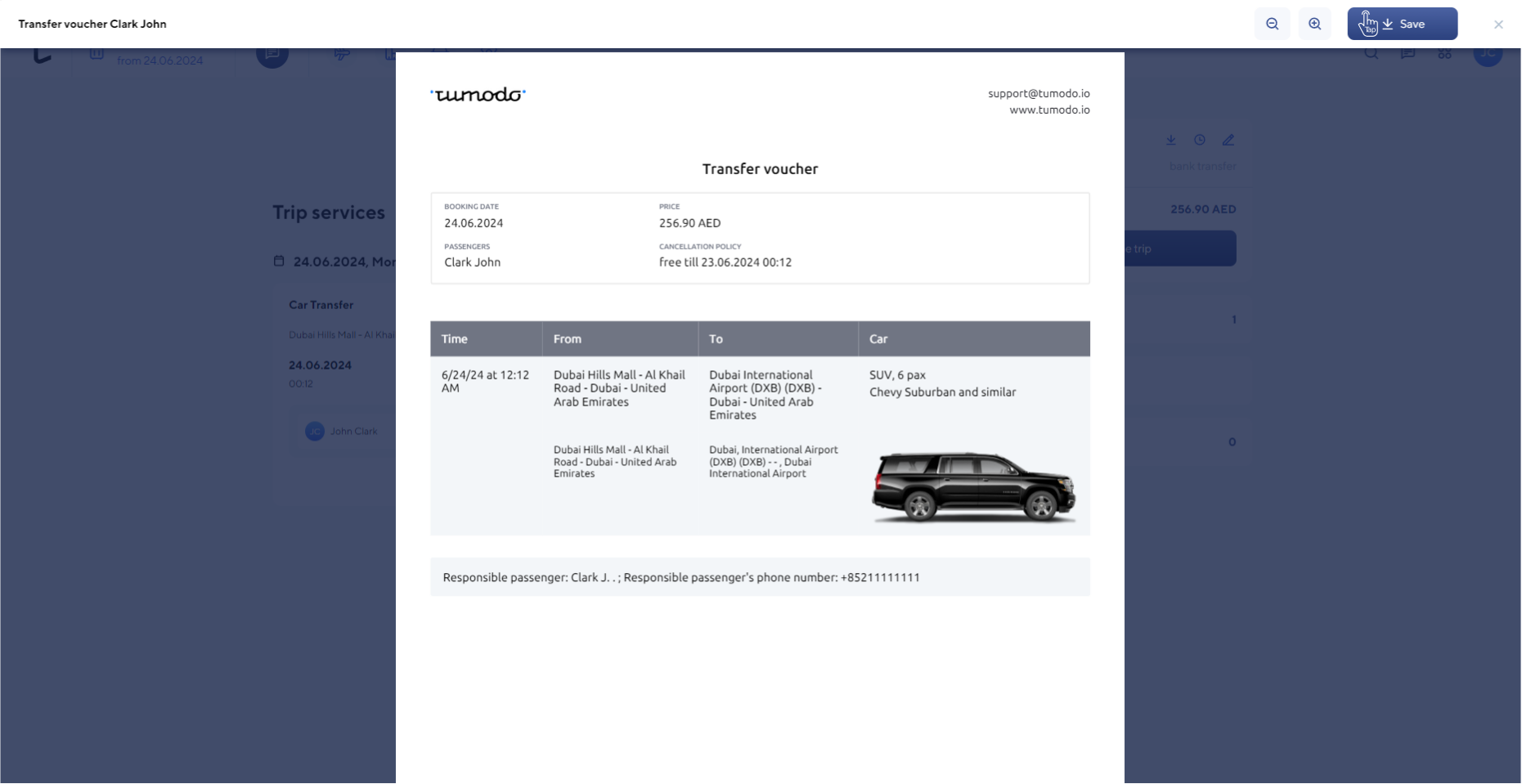
Как скачать ваучер?
После оформления трансфера система автоматически сформирует ваучер, содержащий информацию о бронировании.
Чтобы посмотреть или скачать его, нажмите на кнопку «Открыть ваучер» под вашим заказом в списке услуг.
При включении уведомлений файл поступит вам на email еще до скачивания.
Чтобы посмотреть или скачать его, нажмите на кнопку «Открыть ваучер» под вашим заказом в списке услуг.
При включении уведомлений файл поступит вам на email еще до скачивания.
Как отменить трансфер?
Для того чтобы аннулировать бронирование, нажмите на кнопку «Отменить» под вашим заказом в списке услуг.
В зависимости от способа оформления бронирование отменится автоматически или с участием сотрудника службы поддержки.
В зависимости от способа оформления бронирование отменится автоматически или с участием сотрудника службы поддержки.

Услуги аэропортов
Бронируйте VIP-залы, Meet&Assist и Fast Track онлайн — это намного быстрее оформления через менеджеров и сотрудников аэропорта!
Как искать услуги в аэропорту?
Нажмите на иконку «Услуги в аэропорту».
На экране поиска введите:
На экране поиска введите:
- город, аэропорт или терминал;
- направление (вылет или прилет);
- дату перелета.
Результаты поиска
Воспользуйтесь фильтрами слева, чтобы отсортировать предложенные услуги по:
- терминалу;
- направлению (вылет или прилет);
- типу перелета (внутренний или международный);
- услугам (бизнес-зал, вип-зал, Meet & Assist, Fast Track).
Как оформить бизнес- или VIP-зал?
Поставьте галочку на нужном типе зала, чтобы отфильтровать поиск.
Из предложенных вариантов выберите тот, что подходит вам больше остальных, и нажмите на кнопку со значением стоимости, чтобы продолжить оформление бизнес-зала.
В открывшемся справа окне прочитайте информацию об условиях и нажмите на кнопку «Забронировать».
Из предложенных вариантов выберите тот, что подходит вам больше остальных, и нажмите на кнопку со значением стоимости, чтобы продолжить оформление бизнес-зала.
В открывшемся справа окне прочитайте информацию об условиях и нажмите на кнопку «Забронировать».
Как оформить Meet & Assist?
Поставьте галочку на услуге, чтобы отфильтровать поиск.
Из предложенных вариантов выберите тот, что подходит вам больше остальных, и нажмите на кнопку со значением стоимости, чтобы продолжить оформление.
В открывшемся справа окне прочитайте информацию об условиях и нажмите на кнопку «Забронировать».
Из предложенных вариантов выберите тот, что подходит вам больше остальных, и нажмите на кнопку со значением стоимости, чтобы продолжить оформление.
В открывшемся справа окне прочитайте информацию об условиях и нажмите на кнопку «Забронировать».
Как отменить бронирование бизнес- или VIP-зала?
Аннулировать бронирование зала можно с участием сотрудника службы поддержки.
Важно! При отмене услуги менее чем за 3 часа до вылета/прилета рейса предоплата не возвращается.
Аннуляция после посадки или взлета самолета, а также неявка на услугу предполагают штраф в размере 100% от стоимости.
Внесение изменений в заявку для услуги VIP-зал менее чем за 3 часа до вылета/прилета рейса рассматривается как аннуляция старой заявки и размещение новой, срочной.
Под изменением заказа понимаются:
Важно! При отмене услуги менее чем за 3 часа до вылета/прилета рейса предоплата не возвращается.
Аннуляция после посадки или взлета самолета, а также неявка на услугу предполагают штраф в размере 100% от стоимости.
Внесение изменений в заявку для услуги VIP-зал менее чем за 3 часа до вылета/прилета рейса рассматривается как аннуляция старой заявки и размещение новой, срочной.
Под изменением заказа понимаются:
- изменение даты;
- смена аэропорта,
- изменение номера рейса вылета/прилета;
- корректировки маршрута;
- правки в ФИО пассажиров;
- добавление других пассажиров.
Как отменить бронирование
Meet & Assist?
Meet & Assist?
Ваучер на услуги аэропортов
Аннулировать бронирование Meet & Assist можно с участием сотрудников службы поддержки.
Важно! При отмене услуги менее чем за 3 часа до вылета рейса предоплата не возвращается.
Аннуляция после посадки или взлета самолета, а также неявка на услугу предполагают штраф 100%.
Важно! При отмене услуги менее чем за 3 часа до вылета рейса предоплата не возвращается.
Аннуляция после посадки или взлета самолета, а также неявка на услугу предполагают штраф 100%.
После оформления услуги аэропорта система автоматически сформирует ваучер, содержащий информацию о бронировании.
При включении уведомлений файл поступит вам на email еще до скачивания.
При включении уведомлений файл поступит вам на email еще до скачивания.
Дополнительные услуги
Оформление виз, консьерж-сервис, экскурсии и др. Мы делаем все возможное, чтобы ваши деловые поездки прошли «на отлично»!
Как искать дополнительные услуги?
Нажмите на иконку «Дополнительные услуги». Во всплывающем окне выберите тип услуги и оставьте как можно более подробный комментарий, содержащий пожелания по оформлению.
Затем нажмите на кнопку «Отправить», ваш запрос будет автоматически передан службе поддержки.
Затем нажмите на кнопку «Отправить», ваш запрос будет автоматически передан службе поддержки.
Где увидеть мой запрос?
Отправленный запрос фиксируется в мессенджере, в диалоге со службой поддержки по текущей поездке.
Там же вы можете уточнить статус заказанной услуги.
Там же вы можете уточнить статус заказанной услуги.
Как отменить заказ дополнительной услуги?
Чтобы отменить дополнительную услугу, напишите о своем пожелании в чат сотруднику службы поддержки.
Travel Plan
Travel Plan содержит всю важную информацию о командировке и синхронизируется с календарем.
Мы позаботились о том, чтобы шпаргалка по предстоящей поездке всегда была у вас под рукой!
Мы позаботились о том, чтобы шпаргалка по предстоящей поездке всегда была у вас под рукой!
Зачем нужен Travel Plan?
Travel Plan — это альтернативное отображение всех предстоящих событий вашей поездки, выстроенных в хронологическом порядке. Travel Plan формируется автоматически на основе списка оформленных услуг.
Где найти Travel Plan?
- Нажмите на блок предстоящей поездки в разделе «Рабочий стол».
- Перейдите в вашу поездку и нажмите на блок «Сотрудники» в правой части экрана. Рядом с паспортными данными каждого сотрудника находится опция Travel Plan.
- Перейдите в вашу поездку и нажмите на кнопку «Завершить оформление» в правой части экрана. Проверьте корректность ваших данных и нажмите на кнопку «Завершить». Этот способ формирования Travel Plan очень удобен, если в вашей поездке более одного сотрудника.
Добавление ваших событий
В Travel Plan можно вписать дополнительную информацию о вашей поездке. Это может быть как напоминание о встрече с партнерами, так и адрес бизнес-центра, в который вы планируете визит.
Просто добавьте необходимые сведения в комментарии к дням командировки, нажав на иконку диалогового облака.
Просто добавьте необходимые сведения в комментарии к дням командировки, нажав на иконку диалогового облака.
Как скачать Travel Plan?
Чтобы скачать файл в формате .pdf, нажмите на кнопку в окне Travel Plan.
При отправке Travel Plan на почту сотрудника в календарь почтовой системы, которой пользуется клиент, подгружается соответствующее событие.
При отправке Travel Plan на почту сотрудника в календарь почтовой системы, которой пользуется клиент, подгружается соответствующее событие.
Описание ролей
Настраивайте возможности сервиса для сотрудников!
Роли пользователей позволяют доверить бронирование коллегам без риска переплат и форс-мажоров.
Роли пользователей позволяют доверить бронирование коллегам без риска переплат и форс-мажоров.